
 真实数据评测
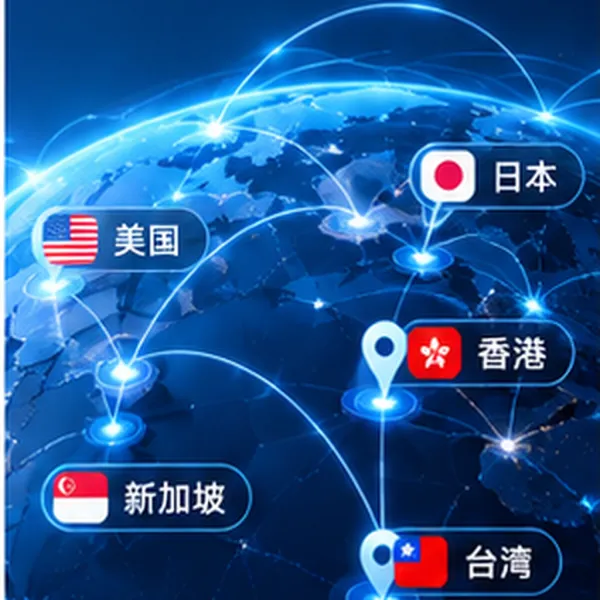
- 先确认本地网络类型、设备平台和实际使用场景,再进行目标区域选择。
- 通过延迟、丢包、连接稳定性和高峰期表现四项维度复核设置效果。
- 不同运营商、地区距离和无线环境可能造成差异,建议分时段测试后再决定。

先按网络环境确定选择方向
选择英雄加速器时,不要只看单次连接结果,应先记录当前网络的基础表现。家庭宽带、校园网、移动热点和公共无线网络的出口路径不同,适合的线路也可能不同。香港、东京、新加坡等目标区域距离较近时,通常更应关注晚高峰的稳定性;洛杉矶、法兰克福等距离较远的区域,则要同时观察延迟波动和丢包情况。这里的判断只是选择思路,并不代表服务一定覆盖这些地区。
- 确认设备使用的是有线、无线还是移动数据,并关闭正在大量占用带宽的下载、同步任务。
- 记录未启用服务时的延迟、丢包和加载情况,至少在白天、晚间两个时段各观察一次。
- 根据目标区域进行节点选择,优先比较距离、连接稳定性和当前网络的适配程度,而不是只追求地理距离最近。
根据使用场景调整客户端设置
不同使用场景对网络的要求并不相同。实时对战更看重低延迟和少波动,联机合作需要持续连接,内容更新则更关注长时间传输是否稳定。完成基础选择后,应进入客户端设置检查模式、目标区域、启动方式和系统权限,避免多个网络工具或后台程序同时改变连接路径。
三步完成基础配置
- 打开客户端,选择与当前游戏或应用对应的服务条目,并核对设备平台是否正确。
- 从推荐区域开始测试;若目标位于亚洲,可依次比较香港、东京、新加坡等方向,跨洲使用时再观察洛杉矶或法兰克福方向的表现。
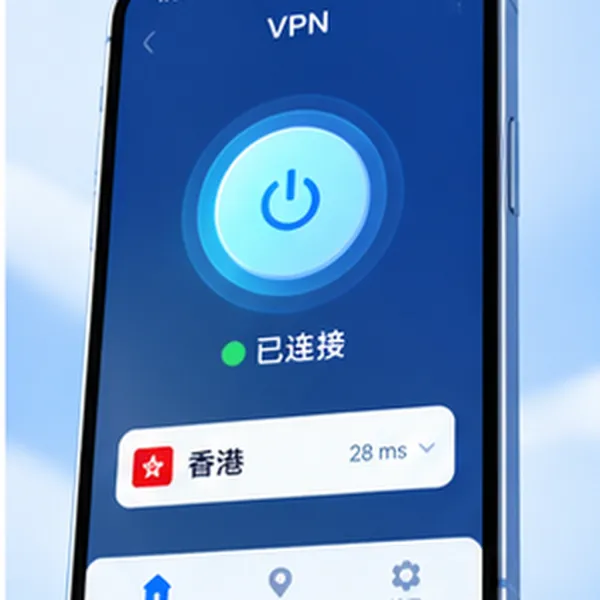
- 保存设置后重启相关应用,确认客户端显示已连接,再进行实际对局或联机操作。
如果使用无线网络,建议靠近路由器并暂时关闭不必要的后台同步;如果使用移动数据,应留意信号强度和流量限制。设置完成后,不要频繁切换区域,否则难以判断哪项调整真正有效。
| 对比维度 | 适合优先观察的情况 | 相对建议 |
|---|---|---|
| 目标距离 | 近距离区域 | 重点看高峰期稳定性 |
| 跨洲连接 | 洛杉矶、法兰克福等方向 | 同时检查延迟波动与丢包 |
| 网络类型 | 家庭宽带与校园网 | 分别测试晚间和白天表现 |
| 使用场景 | 对战、联机或更新 | 按低延迟、持续性或传输稳定性取舍 |
用分时复核避免误判
单次测试只能反映某一时刻的线路状态。建议完成设置后,在三个复核时段进行观察:首次连接后立即测试,持续使用一段时间后再次测试,以及晚间高峰期复测。每次都记录连接是否中断、画面或操作是否出现明显延迟、资源加载是否反复失败。
- 第一次复核:确认能否正常连接目标服务,并检查客户端状态是否持续保持。
- 第二次复核:进行一段完整使用流程,观察长时间连接时是否出现波动。
- 第三次复核:在网络繁忙时段重复操作;若结果明显变化,可更换相邻区域或调整本地网络后再测。
若只有某个应用异常,应先检查应用自身服务器状态、账号区域和本地防火墙;若所有应用都不稳定,则优先排查无线信号、路由器负载和运营商线路。这样能区分客户端设置问题与基础网络问题。

常见问题与使用建议
问:节点选择是不是距离越近越好?
答:不一定。距离只是参考因素,实际还会受到运营商路由、时段拥堵和本地网络质量影响,应以多次复核结果为准。
问:为什么白天正常,晚上却出现波动?
答:晚间通常是网络使用高峰,出口拥堵或无线干扰都可能加重。可在不同时间记录表现,并尝试调整目标区域。
问:客户端设置完成后仍无法连接怎么办?
答:先确认应用已完全退出并重新启动,再检查系统权限、网络切换和后台占用;仍无法解决时,可查看适配说明或咨询支持人员。
建议先下载试用,按照上述步骤查看可用区域与客户端设置,再结合自己的网络环境和使用场景决定是否继续使用,避免仅凭一次连接结果做判断。