
 真实数据评测

- 先根据设备所在网络、目标区域和实际使用场景选择连接方案。
- 完成基础设置后,分别检查延迟、丢包、稳定性和应用兼容情况。
- 遇到波动时,优先调整目标区域与协议选项,再进行分时段复核。
先明确网络环境与使用目标
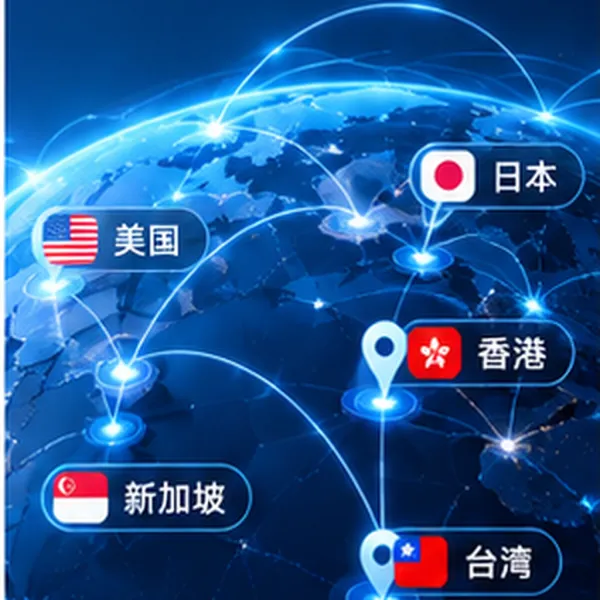
开始设置知游加速器前,建议先记录当前网络类型、设备连接方式和需要访问的服务范围。家庭宽带、校园网、办公网络与移动数据的出口不同,实际效果可能存在差异,因此不宜只依据一次连接结果判断是否适合。目标区域也应以实际需求为准,例如香港、东京、新加坡适合用于比较不同距离下的连接表现,洛杉矶、法兰克福则可以作为较远距离场景的测试参考,但不能据此推断一定存在对应线路或固定覆盖。

- 确认设备使用的是无线网络、有线网络还是移动数据,并关闭暂时不用的后台下载任务。
- 记录未连接时的延迟、网页打开情况和应用登录状态,作为后续对照基线。
- 根据使用场景确定目标区域,优先选择距离较近且业务匹配的区域,再测试较远区域。
知游加速器的基础设置步骤
按顺序完成连接
建议按照“选择目标区域、确认模式、连接服务、启动应用、检查结果”的顺序操作。首次使用时可先进行下载试用,并在权限提示出现时仔细阅读系统说明。若设备同时运行多个网络管理工具,可能产生路由冲突,应先关闭不必要的同类功能。不同系统版本的按钮名称和权限位置可能不同,实际界面应以设备显示为准。

- 打开客户端后,先查看目标区域列表与当前网络状态,不要直接反复点击连接。
- 选择一个与业务距离较近的目标区域,确认连接模式和应用范围设置正确。
- 点击连接,等待状态稳定后再启动需要使用的应用,避免连接建立过程中频繁切换。
- 完成一次实际操作后退出并重新进入,检查连接是否能够保持,必要时再更换目标区域。
用四项指标复核连接表现
单看延迟并不能完整反映体验,建议从四个维度横向比较:响应速度、连接稳定性、丢包情况和应用兼容性。可在早间、晚间和网络较繁忙时各进行一次复核,至少保留两次连续操作记录。若同一目标区域在不同时间表现差异明显,通常说明本地网络拥塞、无线干扰或跨网路径发生变化。
| 对比维度 | 观察方法 | 相对建议 |
|---|---|---|
| 响应速度 | 查看页面打开和操作反馈是否及时 | 优先选择反馈更连续的区域 |
| 稳定性 | 保持连接并完成一段连续使用 | 避免只依据瞬时表现判断 |
| 丢包情况 | 观察是否频繁卡顿、重连或中断 | 出现重复中断时更换区域或网络 |
| 应用兼容性 | 检查登录、加载和后台运行是否正常 | 以实际应用结果作为最终参考 |
异常排查与场景调整建议
如果连接后仍然卡顿,可以先断开并重新连接,再按“本地网络、客户端设置、目标区域、应用本身”的顺序排查。无线网络下,建议靠近路由设备并暂时减少其他高流量活动;移动数据下,要留意信号强度和套餐限速;校园网或办公网络可能存在访问策略,表现与家庭网络不同。香港、东京、新加坡等较近目标区域不一定始终优于远距离区域,最终仍应以同一时段的实际复核为准。
- 更换一次网络连接方式,比较无线、有线或移动数据下的差异。
- 重新选择目标区域,连续测试两次,避免只根据单次波动做决定。
- 检查应用是否需要重启,并确认系统权限、后台运行和网络访问权限没有被限制。
问:为什么同一目标区域在不同时间表现不同?
答:本地拥塞、无线干扰、跨网路径和服务端负载都可能造成变化,因此建议在不同时间段复核,而不是只看一次结果。
问:应该优先选择距离近的区域吗?
答:距离近通常便于作为起始测试,但实际体验还取决于网络路径和业务匹配度,应结合延迟、稳定性与应用兼容性综合判断。
问:连接后应用无法正常使用怎么办?
答:可先重启应用并确认权限,再更换目标区域或网络环境;若问题持续,可查看客户端帮助信息并咨询适配情况。
建议先完成下载试用,按照上述步骤查看目标区域和实际连接表现,再根据自己的网络环境决定是否长期使用,并在遇到兼容问题时及时咨询适配情况。